














らいらいです。
最近ふと身の回りのガジェット類をいじってると「設定項目の意味がわからないことが増えたな・・・」と思いました。そう、国外産ガジェットが増えたが故に、ドライバーソフトやアプリケーションがすべて英語や中国語だったり日本語が怪しかったりすることが多いのです・・・
先日紹介した「Fiio BTR17」も同様に、基本的には英語/中国語表記(時々日本語)になっており、本体とアプリケーションでの表記がチグハグな状況で「この設定はなに・・・?」ということが凄く多かったです。
また、年始に購入した「Elgato Streamdeck+」「WAVE DX」で使用するサウンドミキサーソフト「Wave Link」も同様に、設定するまでに試行錯誤していたことをよく覚えています。
僕は購入した商品の紹介やレビュー等をテキストや動画あわせてよく見るのですが、国外製品においての設定関連の解説やオススメの設定などを発信している人は中々見受けられません。
さて、今回は先日のコラム記事で登場した「Fiio BTR17」に関して細かな詳細設定を全て書き出してみました。とてもニッチなジャンルですが、初めて同DACを購入した人の手助けになれば幸いです。

英語と日本語がチグハグになってるけど、アプリ上の表記通りに書いたので気にしないでね・・・一応自分で実際に操作しながら調べましたので、情報がない!調べるのがめんどくさい!という方はぜひ見て行ってくださいね。
Status(ステータス)
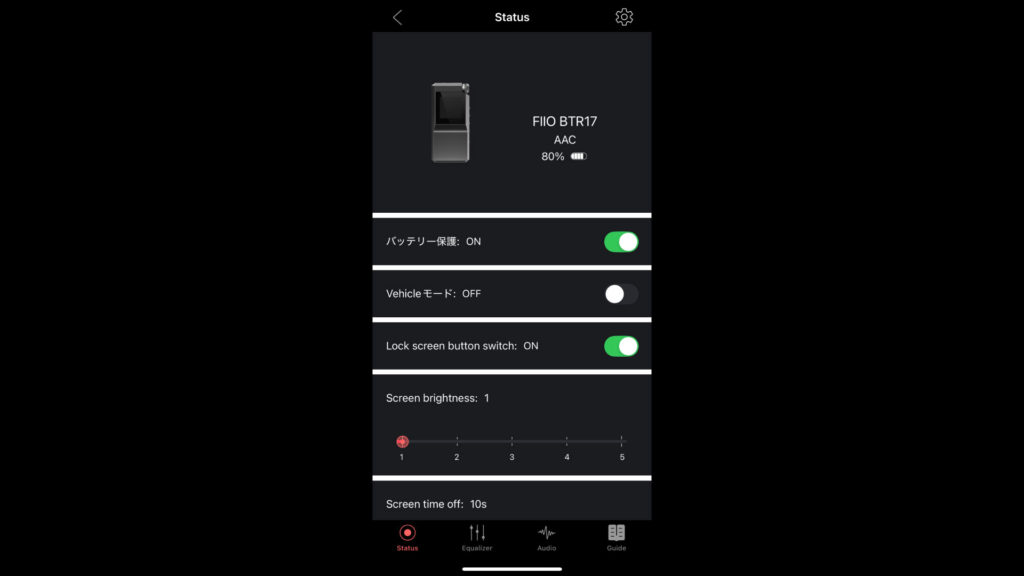
1.バッテリー保護
リチウムイオンバッテリーの劣化を防ぐ機能。80%充電が完了した時点で給電を停止させる。
基本的にはON推奨だと思います。
2.Vehicle(ビークル)モード
乗用車専用のモード。ONにする事で車載USBポートと接続している状態でエンジンの始動と停止にあわせて本体の電源をONとOFFが制御可能になる。基本的にはOFFで良いと思います。
3.Lock screen button switch
画面消灯(スリープ)時にボタン操作を受け付けるかどうかです。OFFの場合は操作を全て受け付けません、誤作動が嫌な方はOFFが良いと思いますが、BTR17では誤作動は多くないと思うので基本的にはONで良いかと思います。
4.Screen brightness
本体液晶の明るさ調整です。基本的にバッテリー消費を抑えたい方は1で良いと思います。
5.Screen time off
本体液晶が何秒でoffになるかの設定です。バッテリー消費を抑えたい方は秒数を少なく設定してください。ただ5秒だとあっという間に消灯するので10秒が丁度良いかなと思います。
6.アイドルパワーオフ
未接続の状態が一定時間続くと自動的に電源を切る設定です。3分程度が良いかと思います。
7.コーデック選択
再生できるBluetoothコーデックを選択できます。選択可能なコーデックは下記。
・aptX Adaptive
・AAC
・LDAC
・aptX
・aptX HD
コーデックを指定したい方を除けば基本的に全てチェックを付けて良いと思います。コーデックってなに?違いがあるの?と疑問に思った方はe☆イヤホンに詳しい解説が記載されているので一度ご覧ください。

8.UACバージョン
基本的にはUAC2.0で良いと思います。
そもそもUACとはPCのUSBとオーディオを接続する際に利用される規格で「0.1」と「0.2」があります、違いは最大転送速度になります。平たく言うと1.0は標準な音質、2.0はハイレゾ音源などの高音質に対応するよという事らしいです。
Windowsの場合「0.2」を利用する際にはメーカーサイト等に専用ドライバが用意されているのでインストールをすると安心です。(Windows10以降は2.0対応ですが、よくわからない場合はドライバをインストールしておくと良いと思います)※よくこれらの話題でカニの話が出ますがこれはRealtekのアイコンですね。

9.画面点灯
ボタン押下で画面を点灯させるかどうかの設定。いずれかのボタンで良いと思います。誤作動を避けたい方は電源ボタンのみに変更しましょう。
10.Single-click function for previous track button
本体右の物理ボタン「戻る(previous)」ボタンを1回押した場合の挙動を選べます。基本的には刻印されている様に「曲戻し」で良いと思います。他には「ボリュームアップ」「切替EQ」が選択できます。
11.Double-click function for previous track button
本体右の物理ボタン「戻る(previous)」ボタンを2回押した場合の挙動を選べます。初期設定では「切替EQ」となっています。他には「ボリュームアップ」「曲戻し」が選択できます。
12.Single-click function for next track button
本体右の物理ボタン「進む(next)」ボタンを1回押した場合の挙動を選べます。こちらも基本的には刻印されている様に「曲戻し」で良いと思います。他には「ボリュームアップ」「切替EQ」が選択できます。
13.Double-click function for next track button
本体右の物理ボタン「進む(next)」ボタンを2回押した場合の挙動を選べます。こちらも初期設定では「切替EQ」となっています。他には「ボリュームアップ」「曲戻し」が選択できます。
14.multipoint_bluetooth ON
BTR17は2台までのBluetoothマルチポイント接続に対応しています。つまりスマートフォンAとBがある場合両方に同時接続が可能というようなものです。特に必要がない場合はOFFで良いです。
15.wheel_double_function
これは本体右上の物理ホイールボタンを2回押した場合の挙動を選べます。初期設定は「voice_ass」となっています・・・これはつまり音声アシスタントということですね。他には「曲送り」が選べます。
16.画面の向き
液晶画面の表示角度を「デフォルト」「90°」「180°」「270°」のいずれかに変更できます。デフォルトで問題ありません。

「voice_ass」で意味がわからず少し悩んだよ・・・もうちょっと略し方あったでしょうに・・・!!
Equalizer
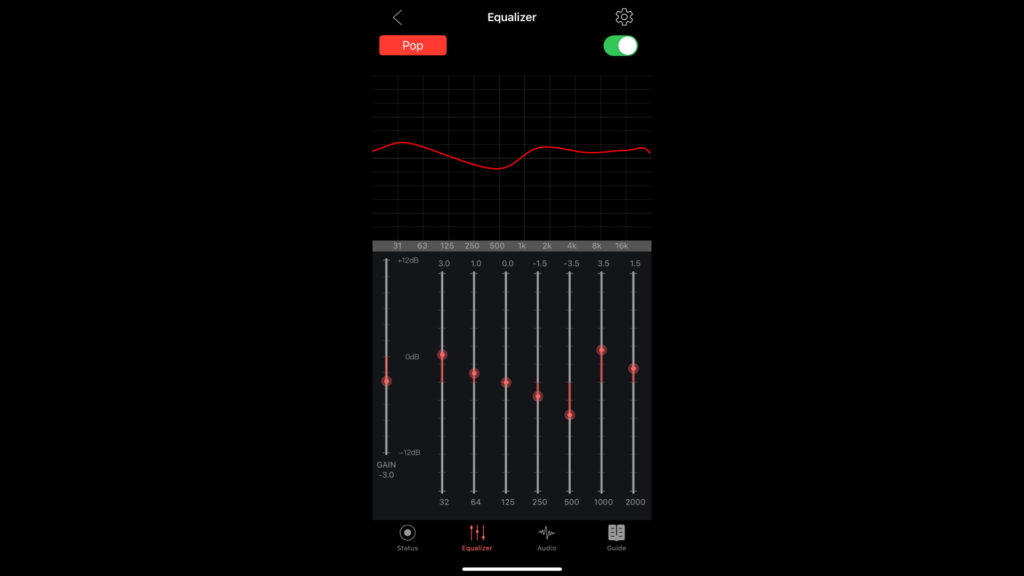
1.左上赤枠「EQ」
初期プリセットのEQが選択できます。ボタン押下で「DeviceEQ」「Local」「Selected」「official」タブがあり、それぞれにEQを選択したりカスタムEQをダウンロードして使用することができます。
独自のEQを設定したい場合ですが、プリセットEQである「Jazz」~「Hip-Hop」まではフェーダー操作が出来ませんが、「UserEq01」~「UserEq10」はそれぞれ設定が可能です。この項目のみ右上スイッチボタンの左側にロールバックマーク「EQリセット」が表示されていますので、フラットに戻したい場合はこちらを押してください。
また「UserEq」操作時は「EQ」ボタンの右側に「その・・・ション」というボタンが表示されていると思います。こちらでは詳細設定からより細かな調整と設定したEQをSaveすることが可能です。
2.右上スイッチボタン「EQ ON/OFF」
EQのONOFFを切り替えるスイッチです。
3.画面下部全体「イコライザー周波数とフェーダー」
左側に全体のゲイン。右から周波数ごとの調整を行うフェーダー。
イコライザーは自身の好みにあわせて自由に設定をすることが可能ですが、既に様々な設定が編み出されています。下記のサイトなどを参考に設定を始めてみると良いと思います。

直感的でわかりやすい項目だね。ただSelectedやofficialについてのガイドは見当たらなかったので海外製品だなあという感想。見ればわかるだろ仕様は日本人にはちょっと大変かも。
Audio
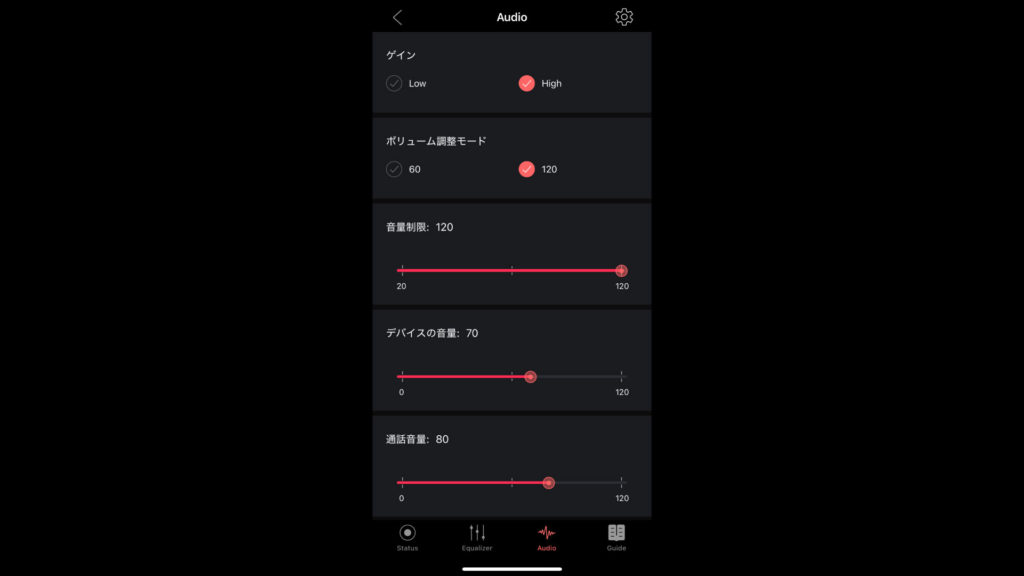
1.ゲイン
LowとHighで音量の底上げ、正しくは使用する製品のインピーダンスに応じて切り替える設定。
LOWはインピーダンスが低い製品、Highはインピーダンスが高い製品に合わせて使うのが良いようです。ゲインは元の音を増幅させているのでボリュームを絞ってしっかり聞きたい人はHigh設定でよいと思います。
2.ボリューム調整モード
音量の幅をMAX60かMAX120かを切り替える設定。メリハリの利いた調整をしたい人は60、微調整を行いたい方は120でよいと思います。
3.音量制限
BTR17本体のボリュームコントロールで調整できる最大値を制限する設定。例えばボリューム調整をモードを120設定、音量制限を20にするとホイールを回しても20/120までしか上がりません。
4.デバイスの音量
ボリュームです。BTR17本体のボリュームコントロールと同じようにアプリ側でのボリューム調整が可能ですので、この数値を変えると本体側のボリューム値も変わります。
5.通話音量
通話時の音量を調整する設定。
6.LRバランス
left側right側どちらから音を聞こえるようにするか決める設定。基本的には0でよいと思います。
7.Lowpass filter
ローパスフィルターとはノイズ除去と思っていただければいいと思います。BTR17では計8種のフィルターが用意されています。違いが判る方は設定すると良いと思います。※次項に参考リンクがあります。
・Minimum phase filter
・Apodizing-fast filter
・Fast-linear filter
・Low-ripple fast filter
・Slow-linear filter
・Fast-minimum phase filter
・Slow-minimum phase filter
・Low-dispersion slow filter
8.歪み補正(参考リンク有)
歪み補正の機能のON/OFFを切り替える設定。ONにする事で「2次高周波」「3次高周波」の調整が可能。
こちらも違いが判る方は設定すると良いと思います。
7.8.について自分は明確な差異を感じられないので、どう設定をすればいいか迷っていましたが「no theme.」様の記事が非常に参考になりました。また、Redditなどにディスカッションがあったので、「BTR17 filter」等で探してください。

フィルターと歪み補正はゲインをしっかり上げて比較してようやく「変わったかな・・・?」という印象。僕みたいな大雑把な耳ではあまり違いを感じ取れなかった・・・実際に比較した後で色々検索をかけてみると難しい解説ばかりで宇宙猫になっちゃった・・・
あとがき
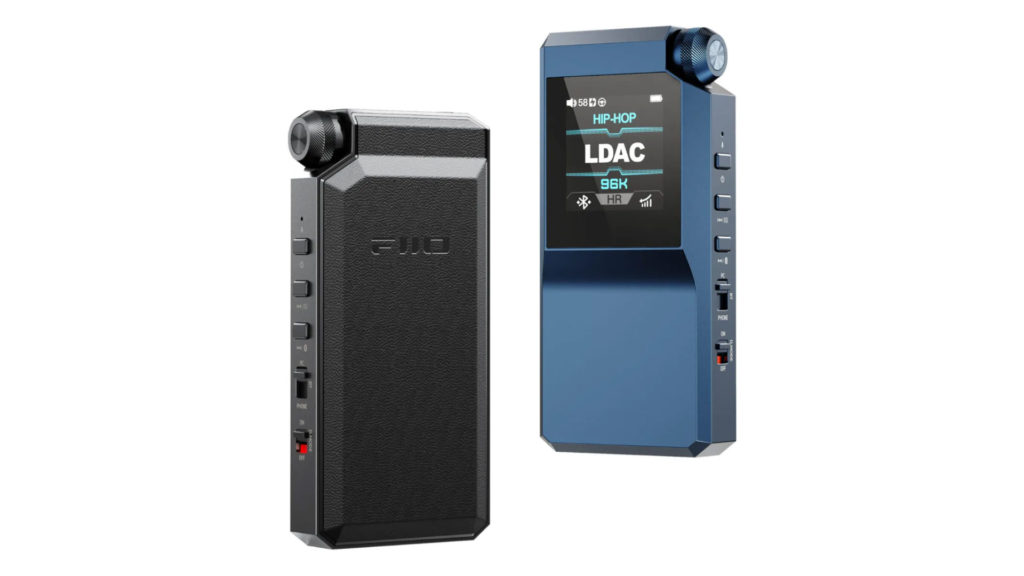
今回、自身で検証しながら機能面を書き記していったのですが、DAC自体を触るのが初めてだったことも有り、改めて色々と得るものがありました。中にはあまり差異を感じられない部分や難しい内容もあり、オーディオ沼の深さに戦々恐々してしまいました・・・。
今や国外産で溢れるデジタルガジェットですが、ソフトウェアやアプリで悩むことがあった際にはまた調べて書き記してみようかなと思います。
次はStreamdeck+あたりでもやってみようかな・・・大変そうだけど。
それではまた。
Re-aplaはゲームの他ガジェットレビューなども募集しています。企業ご担当者様・・・何卒Re-aplaに愛の手を~!


